굿노트 위시리스트는 새 다이어리 페이지를 직접 꾸미고 싶은 분에게 가장 인기 있는 활용법입니다. 이 글에서는 굿노트 위시리스트 페이지의 도형 안에 사진을 넣는 방법을 키노트 앱과 함께 단계별로 설명하고, 응용 활용법과 자주 발생하는 문제까지 한 번에 정리합니다.

이 글에서 다루는 내용
굿노트 위시리스트란?
굿노트(GoodNotes) 다이어리에는 보통 새해/새 학기 시작 시 작성하는 위시리스트 페이지가 포함되어 있습니다. 텍스트로만 채워 넣으면 단조롭기 때문에, 도형 안에 갖고 싶은 물건이나 가고 싶은 장소의 사진을 넣어 시각적인 위시리스트를 만드는 활용법이 인기를 끌고 있습니다.
같은 방식으로 한 해 목표, 여행 버킷리스트, 꿈 보드 등 다양한 페이지를 꾸밀 수 있어, 굿노트 활용도가 한층 높아집니다.
도형 안에 사진 넣는 방법
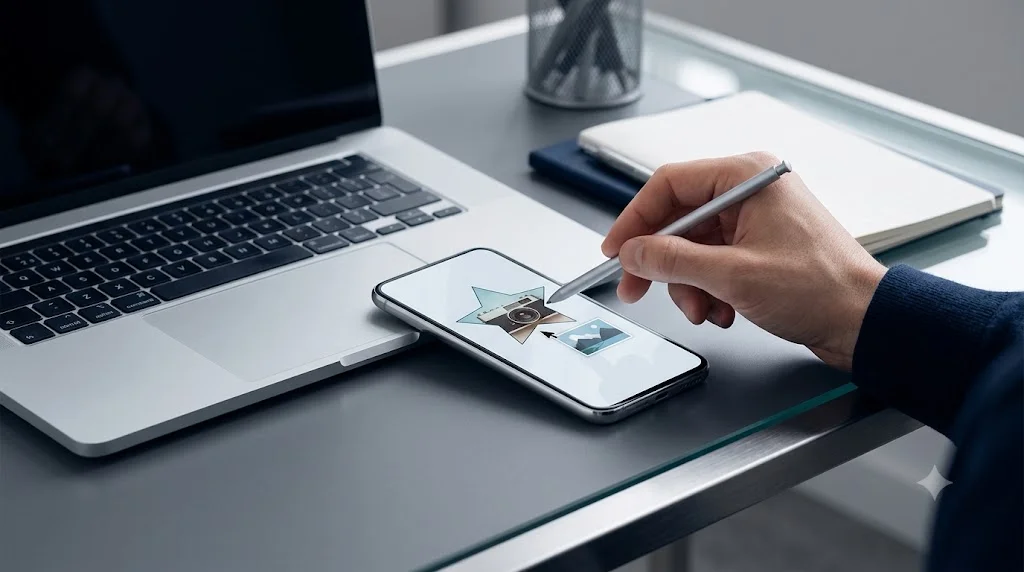
굿노트 자체는 도형 안에 사진을 잘라 넣는 기능이 제한적이라, 키노트(Keynote) 앱을 함께 사용하는 방법이 가장 깔끔합니다. 아이패드 무료 기본 앱인 키노트로 한 번에 처리할 수 있습니다.
1) 키노트 앱에서 도형 추가
- 키노트 앱을 열고 빈 슬라이드 또는 굿노트 위시리스트 페이지를 배경으로 불러옵니다.
- 오른쪽 위의 + 아이콘 → 도형(원, 사각형, 별 등) 선택
- 도형 크기를 위시리스트 칸에 맞춰 조절합니다.
2) 도형 안에 사진 채우기
- 추가한 도형을 탭해 선택 → 오른쪽 위 붓 아이콘 탭
- 스타일 탭에서 채우기 → 이미지 선택
- 아이패드 사진첩에서 원하는 이미지를 고르면 도형 안에 채워집니다.
- 이미지가 잘려 보이면 도형 크기 또는 이미지 확대/이동으로 미세 조정합니다.
3) 굿노트로 옮기기
- 완성된 도형을 길게 눌러 복사 또는 이미지로 내보내기 선택
- 굿노트 위시리스트 페이지를 열고 빈 영역을 길게 눌러 붙여넣기
- 크기와 위치를 맞춰 배치 → 다른 도형도 같은 방식으로 반복
이미지로 내보내기 방식은 배경이 투명해 위시리스트 디자인을 해치지 않아 가장 추천합니다.
응용 활용법
- 다른 도형 응용: 원·사각형 외에 별, 하트, 다각형 등으로 페이지 컨셉을 바꿀 수 있습니다.
- 텍스트 + 사진 콜라주: 도형 안 사진 + 옆에 가격/구매처/메모 텍스트를 함께 배치하면 정보성 위시리스트가 완성됩니다.
- 스티커 결합: 굿노트 스티커 + 도형 사진을 같이 사용해 페이지를 풍성하게 꾸밀 수 있습니다.
- 꿈 보드/여행 버킷리스트: 위시리스트 외 페이지에도 같은 기법으로 시각화된 콘텐츠를 만들 수 있습니다.
자주 발생하는 문제
- 아이펜슬로 스티커 붙이기 어려움: 굿노트의 올가미 도구로 스티커를 선택 → 길게 눌러 잡으면 위치 이동이 훨씬 정확합니다.
- 도형이 밀려나거나 위치가 안 맞음: 키노트에서 도형 그룹화 후 한 번에 복사하면 위치가 흔들리지 않습니다.
- 이미지 화질이 떨어짐: 키노트에서 내보낼 때 PNG 고품질 옵션을 사용하면 또렷한 이미지가 굿노트에 들어갑니다.
- 여러 페이지에 일괄 적용: 키노트 마스터 슬라이드 기능으로 같은 디자인을 여러 페이지에 한 번에 반영할 수 있습니다.
무료 굿노트 다이어리 템플릿
위시리스트 페이지를 꾸미려면 먼저 베이스가 될 굿노트 다이어리 템플릿이 필요합니다. 무료로 활용할 수 있는 대표 카테고리는 다음과 같습니다.
- 출판사/플랫폼 배포 다이어리: 새해/새 학기 시즌에 무료 배포되는 정식 다이어리 템플릿. 일정 페이지·메모·위시리스트가 기본 포함되어 활용성이 높습니다.
- 개인 크리에이터 무료 템플릿: 핀터레스트·인스타그램·블로그에서 검색하면 다양한 디자인의 무료 굿노트 템플릿을 찾을 수 있습니다.
- 커뮤니티/카페 공유 템플릿: 굿노트 사용자 커뮤니티에서는 사용자가 직접 만든 무료 PDF 템플릿을 공유하는 경우가 많습니다.
다운로드 시 PDF 형식(굿노트는 PDF 임포트가 가장 안정적)인지, 페이지 수/디자인이 본인 사용 목적에 맞는지 확인하면 시행착오를 줄일 수 있습니다.
FAQ
Q1. 굿노트 앱은 유료인가요?
굿노트는 아이패드 기준 유료 앱입니다. 다만 한 번 구매하면 추후 업데이트와 동일 Apple ID 기기 간 사용이 가능합니다. 무료 노트 앱으로는 노타빌리티(Notability), 노트셸프, 굿노트 라이트 등이 대안이 될 수 있습니다.
Q2. 키노트 없이 굿노트만으로 도형에 사진을 넣을 수 있나요?
굿노트만으로는 도형 안에 사진을 깔끔하게 마스킹하는 기능이 제한적입니다. 키노트나 캔바(Canva)처럼 마스킹 가능한 앱을 함께 쓰는 방법이 가장 안정적입니다.
Q3. 아이펜슬이 없으면 어떻게 사용하나요?
아이펜슬이 없어도 손가락이나 일반 정전식 펜으로 굿노트와 키노트를 사용할 수 있습니다. 다만 미세한 위치 조정이나 필기는 펜슬이 훨씬 편하므로, 자주 활용한다면 펜슬을 추천합니다.
Q4. 다른 노트 앱에서도 같은 방법이 가능한가요?
네, 도형 안에 사진을 넣는 핵심 작업은 키노트에서 하므로 굿노트 외 노타빌리티·노트셸프·삼성 노트 등 PDF 임포트가 가능한 모든 노트 앱에 동일하게 적용할 수 있습니다.
Q5. 굿노트 다이어리 무료 템플릿은 어디서 받나요?
핀터레스트·인스타그램·크리에이터 블로그에서 “굿노트 다이어리 무료” 키워드로 검색하면 다양한 PDF 템플릿을 찾을 수 있습니다. 출판사나 플랫폼이 새해 시즌에 진행하는 한정 배포 이벤트도 매년 등장하므로, 시즌 진입 시점에 검색해보는 것을 추천합니다.
마무리
굿노트 위시리스트 도형에 사진 넣기는 키노트 한 가지만 함께 사용하면 누구나 따라할 수 있는 굿노트 활용법입니다. 위시리스트뿐 아니라 꿈 보드, 여행 버킷리스트, 정리 노트 등 다양한 페이지에 응용할 수 있어 굿노트를 더 풍부하게 쓸 수 있습니다. 본 가이드는 굿노트 신규 기능이나 키노트 UI 변동에 따라 정기적으로 업데이트됩니다.